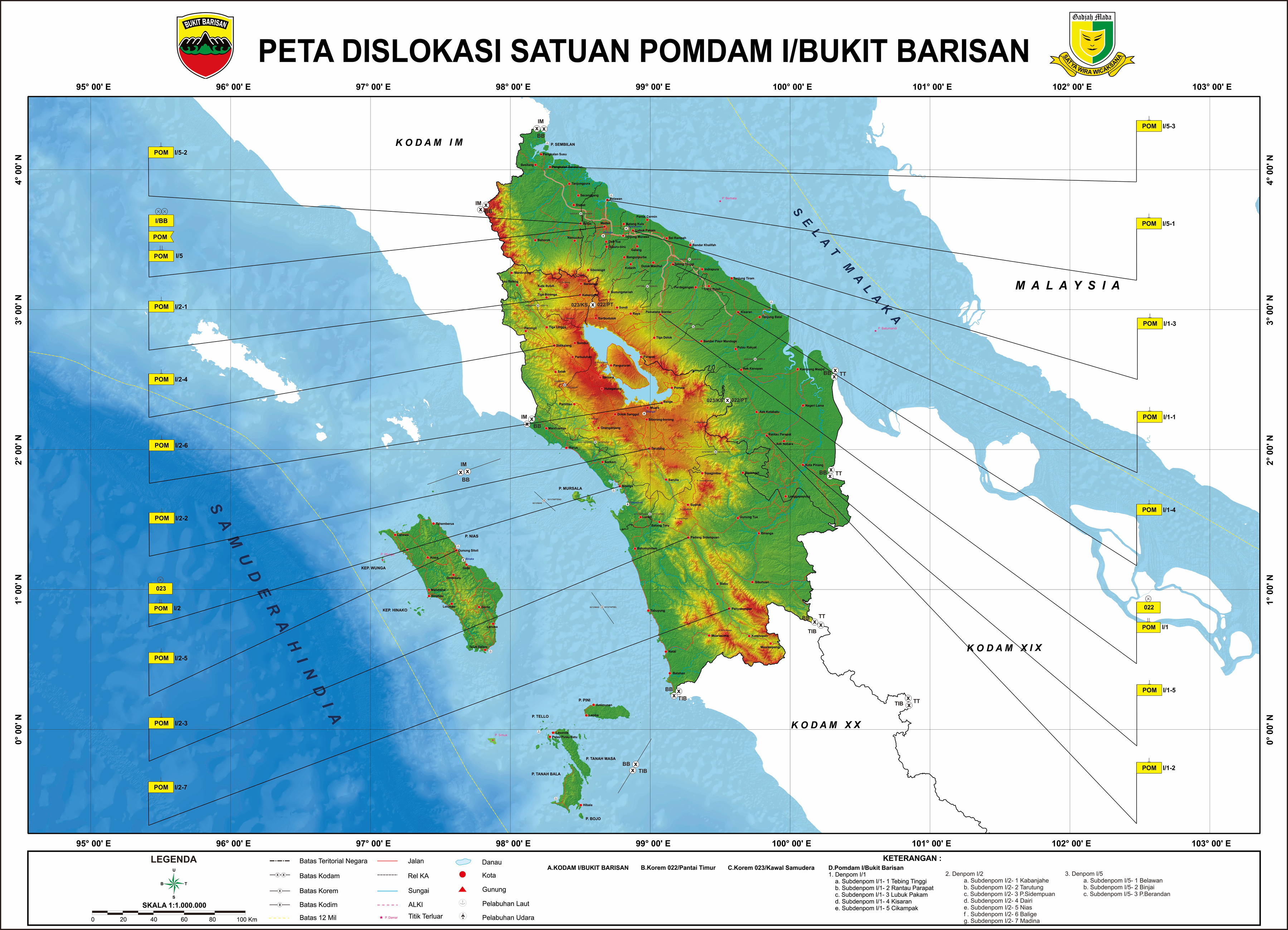
Peta sebaran komando — Denpom, Subdenpom, dan jajaran pimpinan di wilayah Sumatera Utara Menu edit data ada di kanan bawah: ⚙ KELOLA DATA / F2
Peta Dislokasi Satuan
Pomdam I / Bukit Barisan
PomdamDenpomSubdenpom
Navigasi Peta · scroll untuk zoom · drag untuk geser · peta HD bertingkat · foto pimpinan sebagai titik
100%
Zoom / geser peta kapan saja. Saat detail terbuka, peta tetap bisa digeser dan titik lain tetap dapat diklik
Kelola Data ✓ Siap
Pilih satuan di kiri. Semua data pimpinan, personel, struktur, foto, dan galeri dikelola dari Struktur & Upload Foto. Menu lain hanya untuk peta, tampilan, login, keamanan, import, dan backup.
1. Pilih satuan2. Isi data / foto3. Klik Simpan4. Verifikasi sebelum presentasi
Ganti Gambar Peta Utama (Aman / Tanpa Simpan DB)
Pilih file peta langsung dari laptop. JPG, JPEG, PNG, atau WEBP. File disimpan offline di browser laptop ini menggunakan penyimpanan lokal, jadi tidak perlu rename file atau masuk folder assets.
Peta aktif: bawaan paket HD 15000×10835 px. Sistem otomatis memakai mode performa ringan pada laptop dengan resource terbatas tanpa mengubah warna/titik peta.
Atur Titik Koordinat Langsung di Peta
Tidak perlu lagi menebak angka X/Y. Pilih satuan di daftar kiri, lalu masuk mode atur titik. Di peta, drag bulatan tepat ke nama kota/lokasi. Bisa juga klik area peta untuk memindahkan titik yang sedang dipilih.
Tips: zoom peta dulu bila perlu, lalu drag titik secara presisi. Posisi titik akan tetap menempel pada peta saat zoom/pan. Setelah selesai tekan Simpan & Keluar.
Klik nama satuan di daftar kiri. Form ini akan langsung berubah ke satuan tersebut. Foto pimpinan juga diganti dari menu ini.
Daftar tipe diatur dari panel kiri → TIPE SATUAN.
Tambahkan foto rumah dinas, kendaraan dinas, fasilitas, atau aset lain. Foto akan muncul di sisi kanan profil pimpinan dan tetap tampil di bagian atas Struktur Organisasi.
EDITOR UTAMA SATUAN — seluruh data inti dikerjakan dari halaman ini. Klik Edit Data pada pimpinan/personel, upload foto/PDF/PPTX tepat di kotaknya, drag kotak bagian untuk mengubah urutan, atau drag personel ke bagian lain. Struktur otomatis tetap rapi mengikuti grid.
DATA SATUAN TERPILIH
↕ Drag & Drop Struktur: tarik judul bagian untuk mengubah urutan. Tarik kartu personel ke bagian lain untuk memindahkan personel. Sistem akan snap kembali ke grid agar struktur tetap rapi.
Pengaturan Struktur Lanjutan — tambah, hapus, naik/turunkan bagian
Struktur ini khusus untuk satuan yang sedang dipilih. Gunakan bagian ini hanya jika ingin mengubah susunan/seksi.
Tambah personel ke bagian mana saja. Klik nama personel pada struktur saat presentasi untuk membuka profil besar.
Edit seluruh tulisan halaman pembuka tanpa menyentuh peta, koordinat, struktur, atau data satuan. Gambar pembuka bersifat opsional.
Belum ada gambar pembuka khusus.
Tampilan Peta mengatur seluruh tulisan tetap di halaman peta. Data satuan, koordinat, foto, galeri, dan struktur organisasi tidak berubah dari menu ini.
Belum ada logo kiri.
Belum ada logo kanan.
UPLOAD GALERI CEPAT
Paling simpel: pilih satuan di bawah → pilih kategori → pilih banyak JPG/JPEG/PNG/WEBP → klik UPLOAD KE GALERI. Tidak perlu memilih satuan dari daftar kiri. Gambar disimpan asli agar tetap HD.
Pilih satuan dan gambar.
Import PDF / PowerPoint — file yang sama dapat dipakai untuk Pimpinan Satuan, Personel, atau Galeri. Pilih banyak file sekaligus. PPTX dibaca langsung offline dari browser; PDF mengekstrak gambar/foto yang tertanam. Hasil selalu masuk ke tahap Preview & Konfirmasi dulu, tidak langsung menimpa data.
Belum ada dokumen diproses.
Catatan format:.PPTX dibaca langsung. .PDF dapat mengambil foto/gambar JPEG yang tertanam di dalam PDF dan menampilkan dokumen asli sebagai referensi. .PPT lama (format biner) gunakan helper TOOLS\\CONVERT_PPT_LAMA.cmd satu kali agar menjadi PPTX, lalu import seperti biasa.
User & Login dipakai untuk membuat akun operator/client. User Client dapat login melalui form yang sama dengan Master Admin. Akun default permanen: admin / admin (Presentasi Only). User tambahan tetap dapat dibuat oleh Master IT.
MASTER ADMIN
User ID: IT · akses penuh · password master tetap tersimpan di program · akun master tidak dapat dihapus dari menu.
MASTER
+ Tambah User Presentasi
Hak User Client: PRESENTASI SAJA. Dapat membuka peta, klik titik, melihat pimpinan/anggota, membuka struktur, Detail/Zoom, dan galeri. Tidak dapat membuka Kelola Data, mengubah koordinat, upload, edit, hapus, backup/restore, user, atau keamanan.
Kunci Back Office
Gunakan password agar menu edit tidak dapat dibuka saat aplikasi dipakai untuk presentasi. Semua tetap offline di laptop ini.
Catatan: password ini melindungi menu edit dari pengguna biasa. Untuk perlindungan file tingkat sistem tetap gunakan password Windows / BitLocker / hak akses folder.
Setiap penyimpanan membuat snapshot metadata terverifikasi. Gunakan Verifikasi Data sebelum presentasi untuk mengecek ID, koordinat, struktur, personel, dan file foto yang hilang.
Belum diverifikasi pada sesi ini.
Backup Lengkap TERVERIFIKASI (Data + Foto)
Ini backup utama untuk pindah laptop/flashdisk. Seluruh metadata, foto pimpinan, personel, galeri, user, dan keamanan disertakan. Sistem memeriksa jumlah media sebelum menyatakan backup siap.
Belum ada verifikasi backup.
Back Office Terkunci
Masukkan password admin untuk membuka menu pengelolaan data.
EDIT DATA
Edit Data
100%
ATUR TITIKPilih titik/foto, drag untuk pindah · area kosong untuk geser peta